カートの設定
1. ecforceでソケット通信管理を開き、新規作成画面へ
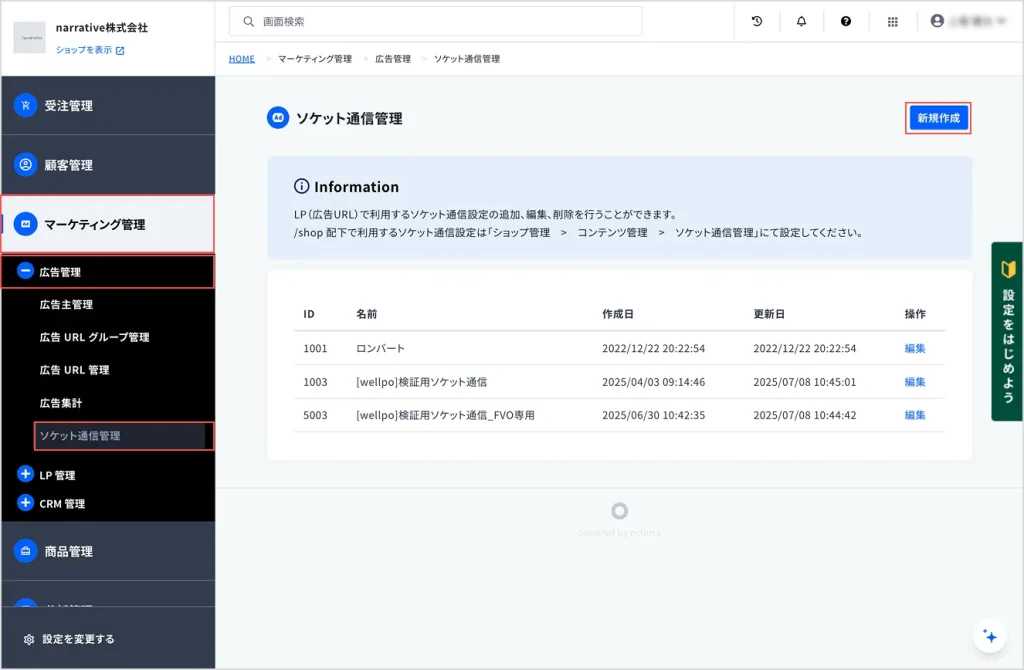
ecforceのLPで購入完了画面に到達したという通知をwellpoに送るために、ソケット通信を設定します。ecforceにログインし、マーケティング管理 > 広告管理 > ソケット通信管理 を開き、新規作成を押します。
[NOTE]
– 広告管理タブ内に「ソケット通信管理」が表示されていない場合
アプリ管理 > 全てのアプリより、ソケット通信管理をインストールすると表示されます。
2. ソケット通信設定を作成
以下wellpo画面上の赤枠内の情報をソケット通信設定に入力していきます。
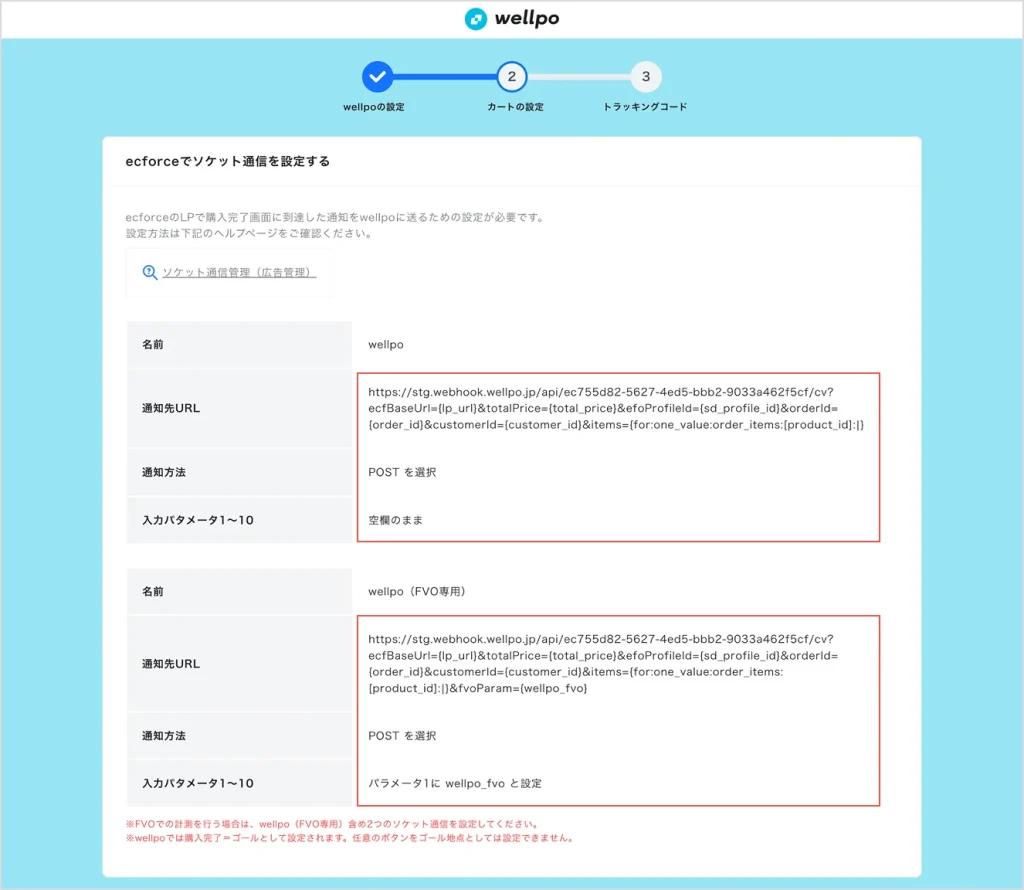
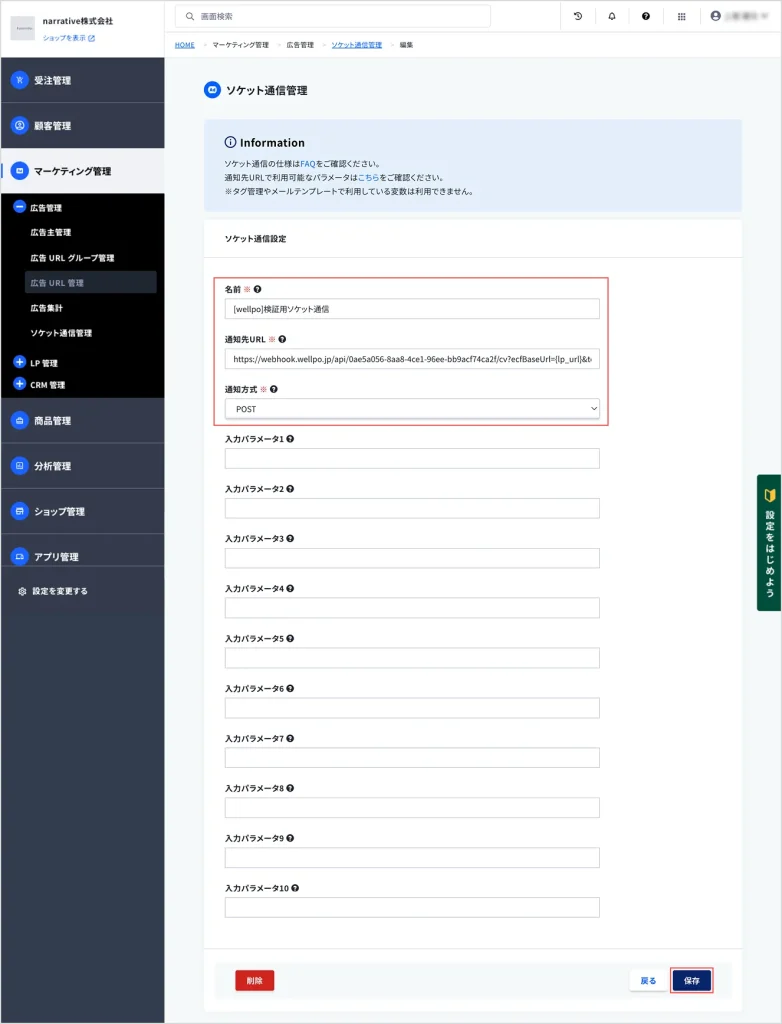
赤枠内の名前 :自由に設定通知先URL : wellpo画面上のURLを貼り付け通知方法 : POSTを選択し、保存を押します。 FVOを使用される方は、以降のwellpo(FVO)の情報を同じように設定します。
3. LPにソケット通信を追加
マーケティング管理 > 広告管理 > 広告URL管理を選択し、最下部の ソケット通信設定 の未選択項目に作成したソケット通信が表示されていることが確認できます。これを選択し、追加を押します。
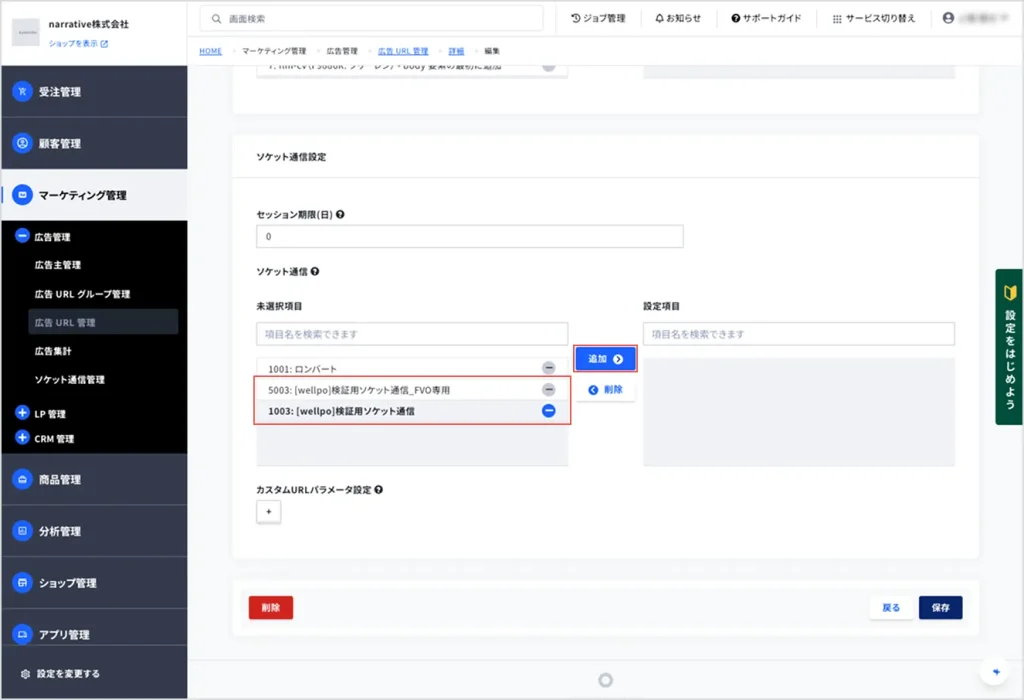
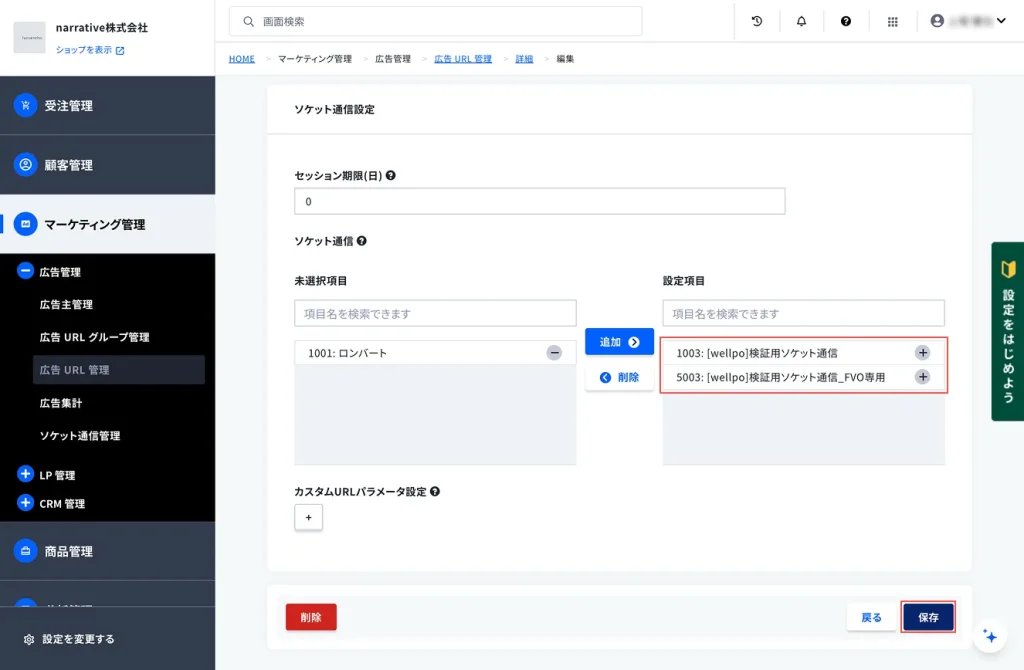
追加できたら保存を押します。(解説用に検証用ソケット通信という名前にしています)
4. ecforceでwellpoのIPアドレスを除外する
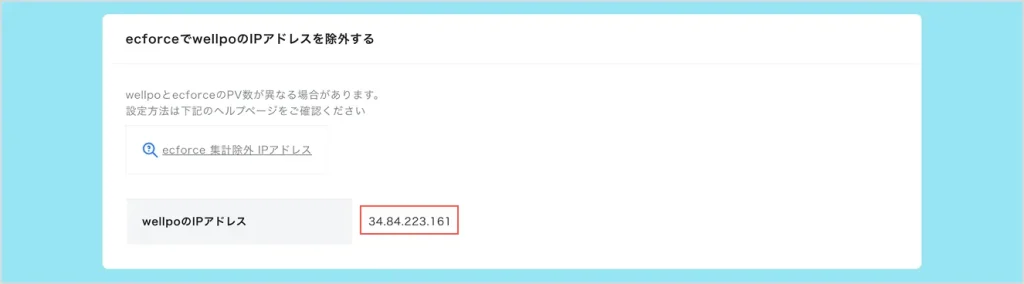
wellpoによる自動アクセスが計測に含まれないよう、ecforceでIPアドレスを除外してください。
以下wellpo画面上の赤枠内のIPアドレスを入力していきます。
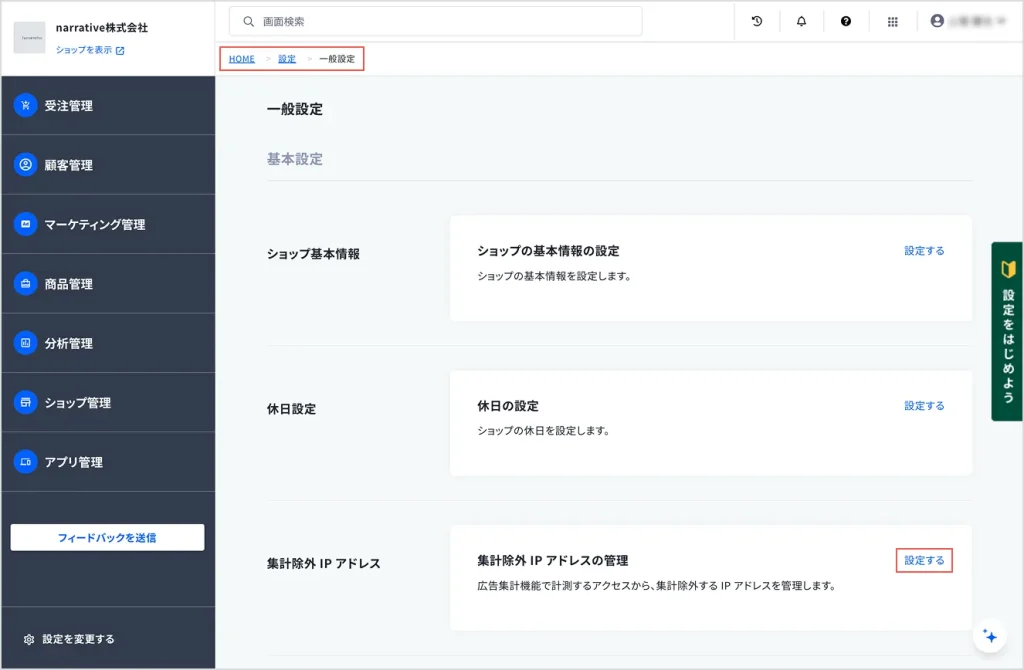
HOME > 設定 > 一般設定を選択し、集計除外IPアドレスの管理の設定するを押します。
広告集計除外IPにwellpo画面上のIPアドレスを貼り付け、保存を押します。
5. 認証トークンを設定
認証トークンを設定することで、wellpoがecforceのデータにアクセスできるようになります。
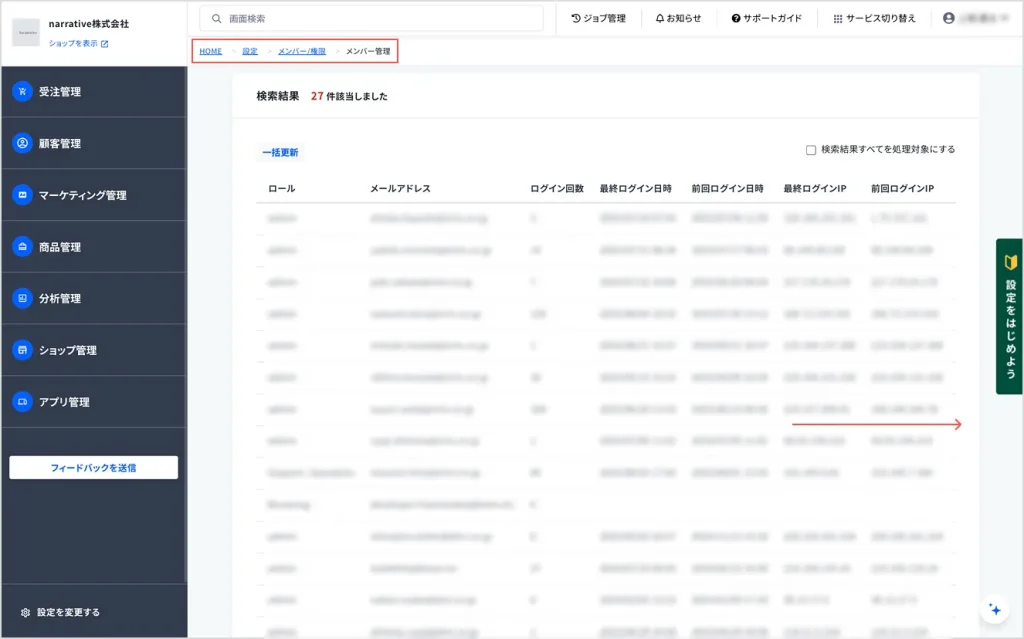
HOME > 設定 > メンバー/権限 > メンバー管理を選択し、右にスクロールします。
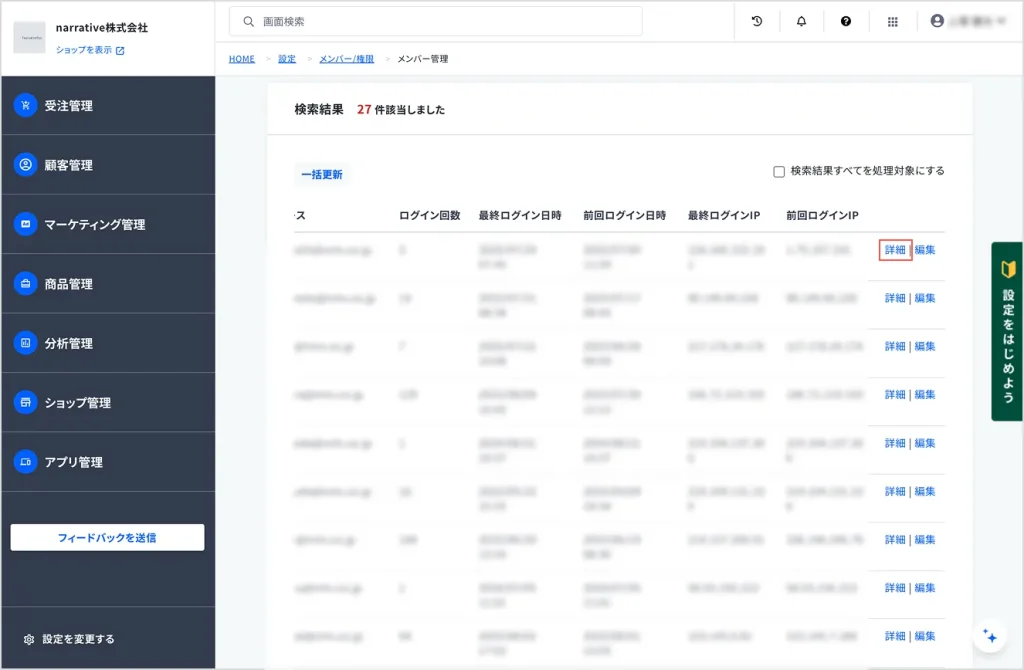
該当する行の詳細を押します。
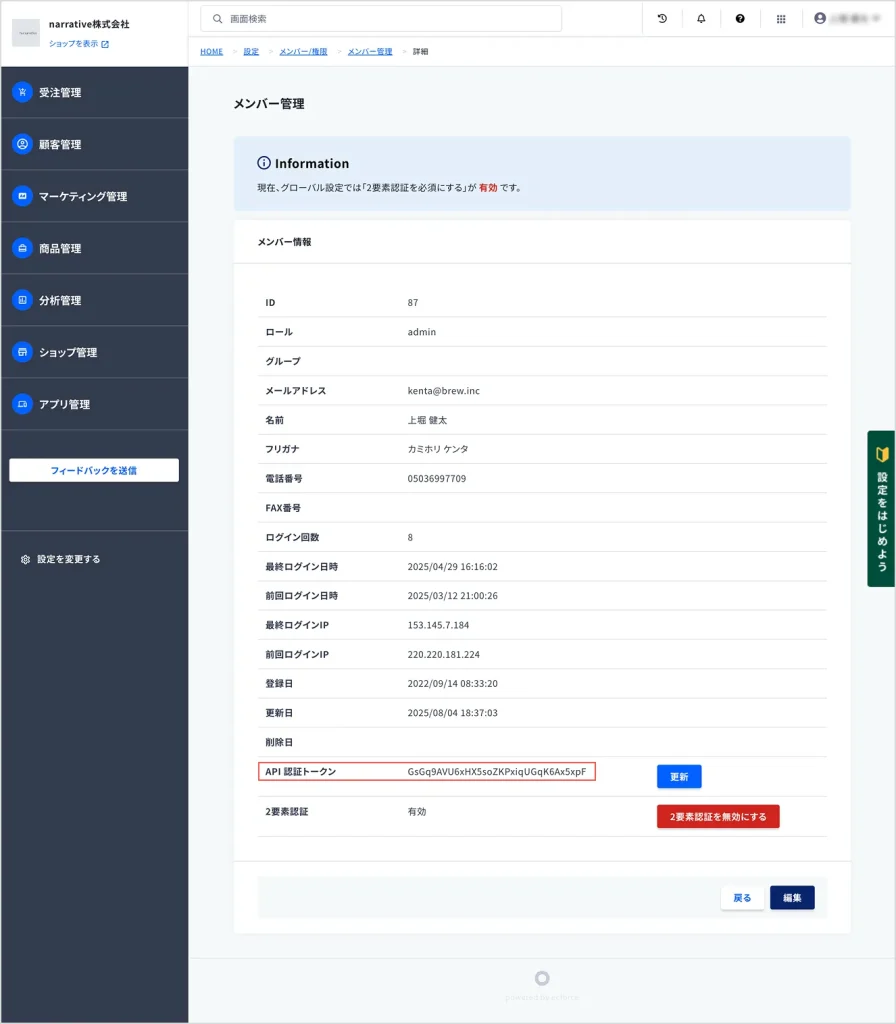
API認証トークンの文字列をコピーします。(空の場合は「発行」を押すと表示されます)
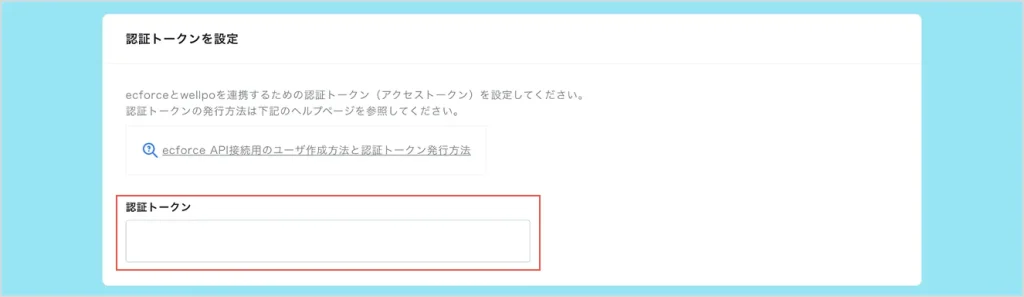
wellpo画面上の認証トークンに貼り付けます。